
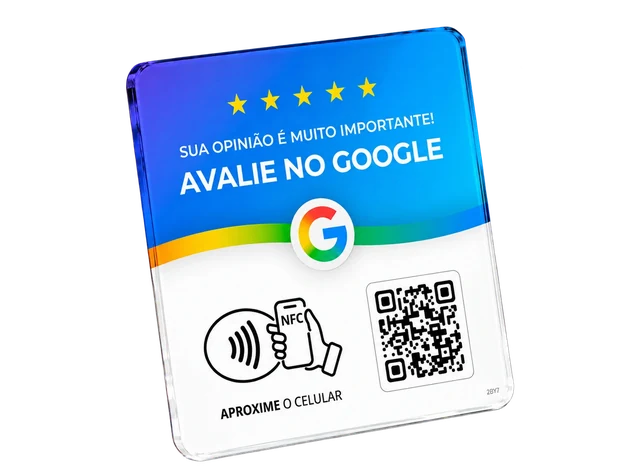
Confira a empresa antes de colocar a plaquinha no balcão
Comece conferindo o Perfil da Empresa no Google: nome, endereço e unidade devem corresponder ao comércio que usará o produto. Isso é especialmente importante para redes, empresas com nomes parecidos ou negócios que mudaram de endereço. Abra o perfil no próprio celular e verifique se é o estabelecimento esperado.
O Google oferece um caminho para criar um link ou QR Code para pedir avaliações pelo perfil de uma empresa verificada. Se estiver usando o modelo Google da Wistag, siga o passo a passo do ativador Wistag. Em qualquer caso, confira o destino final; ter um código visível não comprova que ele aponta para a unidade correta.
Teste NFC e QR Code como o cliente usaria
- Abra o QR Code pela câmera. Confira o nome e a unidade exibidos no destino.
- Teste a aproximação. Use um aparelho compatível com NFC ativo e abra a notificação de leitura.
- Confira o acesso à avaliação. Observe se o destino permite chegar à área de avaliações da empresa.
- Repita no local de instalação. Verifique o produto na posição em que ficará durante o atendimento.
Faça o teste antes de apresentar a plaquinha ao público e repita quando mudar sua configuração. Se o NFC não for lido em determinado celular, ofereça o QR Code. Para entender a diferença entre os dois acessos, consulte como o NFC funciona no comércio.
Escolha um lugar que ajude, sem atrapalhar o atendimento
Procure um ponto visível onde o cliente possa usar o próprio celular com calma. No caixa, evite deixar a plaquinha atrás da máquina de pagamento. Na recepção, mantenha o QR Code voltado para a pessoa atendida. Sobre a mesa, confira se objetos, cardápios e embalagens não cobrem a área de leitura.
A indicação do produto deve permanecer legível e o acesso não deve exigir que o cliente alcance um lugar desconfortável. Teste o enquadramento da câmera na iluminação real do ambiente. Uma posição que funciona na foto pode não ser prática no horário de movimento. A equipe também precisa saber apontar onde aproximar o aparelho e quando usar o QR Code.
Faça um convite a avaliações honestas
Uma frase curta já explica o produto: Se quiser contar como foi sua experiência, você pode acessar as avaliações por esta plaquinha.
Depois, deixe a decisão com o cliente. Ele pode avaliar em outro momento e expressar sua própria opinião.
As políticas do Google Maps permitem pedir avaliações de experiências reais, mas proíbem incentivos, seleção de opiniões positivas e pressão para avaliar no local. Não ofereça desconto ou brinde, não peça cinco estrelas, não dite o texto e não use um filtro que encaminhe apenas clientes satisfeitos ao Google.
Combine essa orientação com quem atende. A função da plaquinha é reduzir os passos para chegar ao perfil, sem transformar a avaliação em uma condição para concluir o atendimento ou receber algo.
Saiba o que a plaquinha pode resolver
O produto resolve uma dificuldade concreta: encontrar o endereço digital do negócio sem pesquisar manualmente seu nome. Ele não escreve avaliações, não escolhe estrelas e não controla se o Google publicará uma contribuição. O cliente precisa fazer login em uma Conta do Google para avaliar, conforme as orientações oficiais sobre avaliações.
Também não existe promessa de posição nos resultados de busca. O Google explica que a classificação local considera vários fatores, como relevância, distância e destaque. Avaliações fazem parte desse contexto, mas uma plaquinha não substitui um perfil correto nem um bom atendimento. Veja as orientações de classificação local para tratar o assunto com expectativas claras.
Inclua a plaquinha na rotina da equipe
Ao iniciar o uso, defina quem fará a ativação, quem testará o destino e onde o produto ficará. Ao trocar a unidade atendida ou a configuração, volte a conferir os dois acessos. Se surgir uma dificuldade, anote se o problema foi ler o NFC, enquadrar o QR Code ou abrir a página; são etapas diferentes e podem ter causas distintas.
- Perfil e unidade conferidos.
- NFC e QR Code testados.
- Produto visível e acessível.
- Equipe orientada a fazer um convite voluntário.
- Responsável definido para manter a configuração.
Compare Google Azul e Google Preta na seleção de plaquinhas Wistag. Escolha pela apresentação que combina com o espaço; a finalidade de facilitar o acesso às avaliações é a mesma.
Dúvidas frequentes
Posso pedir ao cliente que mostre a avaliação publicada?
Evite transformar o convite em cobrança de comprovante. Deixe a avaliação voluntária e não condicione benefícios ou atendimento à publicação.
Tenho mais de uma loja. Como evitar apontar para a unidade errada?
Confira nome e endereço do perfil escolhido, identifique internamente os produtos de cada unidade e teste o destino antes de distribuir as plaquinhas.
Devo escrever uma avaliação durante o teste?
Não é necessário publicar uma avaliação para conferir o acesso. Verifique se o destino é o perfil correto e se a área de avaliações está disponível.
Fontes e referências
Conheça as plaquinhas Wistag.
Veja os modelos, preços por quantidade e o sistema de ativação. Precisa de ajuda para escolher? Fale com a nossa equipe.
Ver plaquinhas e preços