
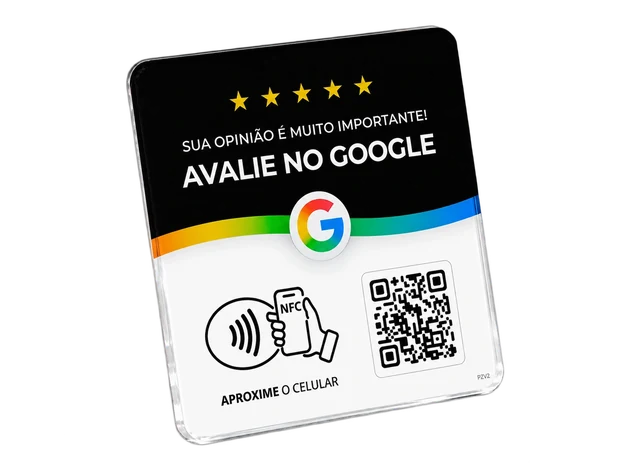
Separe o produto e os dados do negócio
Antes de começar, confira qual modelo será ativado e para quem ele será preparado. Para uma plaquinha Google, tenha o nome da empresa e o endereço da unidade. Negócios com nomes semelhantes podem aparecer na busca; esses dados ajudam a escolher o perfil correto.
Use um celular com câmera e acesso à internet para abrir o QR Code e o ativador. Ter NFC nesse aparelho é útil para testar a aproximação depois, mas a entrada no processo de ativação descrito aqui acontece pela câmera. Faça a configuração em um momento em que consiga conferir cada etapa, antes de deixar o produto disponível ao público.
Passo a passo do modelo Google
- Leia o QR Code da plaquinha. Abra o endereço apresentado pela câmera do celular.
- Digite o nome da empresa. No ativador Wistag, procure o negócio que usará o produto.
- Confira e selecione a empresa. Verifique a unidade e o endereço para evitar escolher um perfil com nome parecido.
- Toque em Ativar. O NFC e o QR Code ficam prontos para acessar o destino configurado.
- Abra o produto novamente. Confira se ele chega às avaliações da empresa escolhida.
Esse é o fluxo demonstrado para o modelo Google. A ativação configura o produto Wistag; ela não cria um Perfil da Empresa no Google nem substitui a verificação de um negócio pelo Google. Se a empresa desejada não estiver disponível, confira o perfil e peça orientação antes de selecionar outra.
Teste cada caminho antes de usar
Após ativar, leia novamente o QR Code e confirme o destino. Depois, aproxime um celular compatível da área NFC indicada e abra a notificação de leitura. Os dois testes devem levar ao negócio configurado. Você não precisa publicar uma avaliação para verificar que o acesso chegou ao lugar certo.
Ao testar NFC, confirme a compatibilidade e as condições de uso do aparelho. A leitura pode depender da posição e da configuração do telefone; o QR Code continua sendo uma alternativa. A documentação do Android descreve a leitura de tags NFC. O guia o que é NFC explica essa diferença sem presumir que todos os celulares funcionem da mesma forma.
Instagram, MultLinks e produtos sem NFC
Não aplique a busca de uma empresa no Google como regra para todo o catálogo. Os dados necessários dependem da função do produto. Um modelo Instagram precisa do destino correspondente ao perfil da marca; uma página MultLinks reúne links como WhatsApp, redes sociais e cardápio. Siga a configuração apresentada para a sua linha, em vez de copiar etapas de outro modelo.
As versões sem NFC, como Crystal e resinadas simples, usam QR Code. Configurar um destino nelas não adiciona uma antena NFC. Antes da demonstração, confirme as características no catálogo Wistag e identifique qual forma de acesso aquela unidade oferece.
Editar ou redefinir depois da ativação
A plataforma gratuita Wistag permite editar ou redefinir o produto. Isso é útil quando você precisa corrigir o destino ou preparar a unidade para outro uso. Acesse o caminho de gerenciamento do seu produto e use a função correspondente; as telas e informações pedidas podem variar conforme o modelo.
Antes de redefinir, confirme qual unidade está em suas mãos e qual destino deve permanecer nela. Em um lote, mantenha uma identificação de cada cliente para evitar alterar o produto errado. Sempre volte a testar o QR Code e o NFC, quando presente, depois de uma mudança. Não é necessário regravar a tag com NFC Tools para seguir a ativação pela plataforma Wistag.
O que conferir se algo não funcionar
| Situação | Primeira conferência |
|---|---|
| A câmera não lê o QR Code | Limpeza, visibilidade, foco e iluminação do código. |
| O ativador não abre | Conexão com a internet e endereço aberto pela câmera. |
| Abre a empresa errada | Perfil selecionado e configuração da unidade. |
| O NFC não é lido | Compatibilidade, função ativa e posição do celular; teste o QR Code. |
Se pedir ajuda, informe o modelo e em qual etapa ocorreu a dificuldade. Para revenda, faça essa conferência antes da visita: entregar a plaquinha configurada permite mostrar seu uso no próprio comércio. Veja também como organizar uma oferta de revenda e como apresentar o acesso às avaliações.
Dúvidas frequentes
Posso ativar antes de entregar ao meu cliente?
Sim. Com os dados corretos do negócio, você pode configurar e testar a unidade antes da entrega. Confirme com o cliente a empresa e o destino escolhidos.
O aparelho que ativa precisa ser o mesmo que usará a plaquinha?
A ativação configura o produto. Depois, outros aparelhos podem acessar o destino por NFC, quando compatíveis, ou pela leitura do QR Code.
Ativei, mas o destino está errado. Preciso comprar outra plaquinha?
Use as funções de edição ou redefinição da plataforma para conferir a configuração. Se não conseguir acessar o gerenciamento do produto, peça orientação à Wistag.
Fontes e referências
Conheça as plaquinhas Wistag.
Veja os modelos, preços por quantidade e o sistema de ativação. Precisa de ajuda para escolher? Fale com a nossa equipe.
Ver plaquinhas e preços